1. アップロードファイルの準備
アップロードして反映を確認するだけの簡単なindex.htmlファイルを作成します。
-
VSCodeを立ち上げて、右上【ファイル】メニューから【新しいファイル】を選択して、ファイル名【index.html】 で新規ファイルを作成します。

-
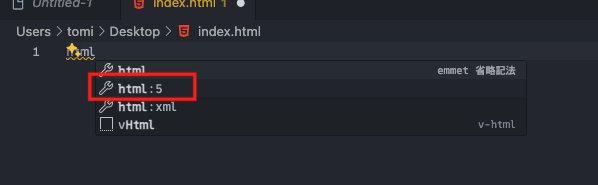
エディタ内で"html"と入力して、表示される選択肢から【html:5】を選択します。
-
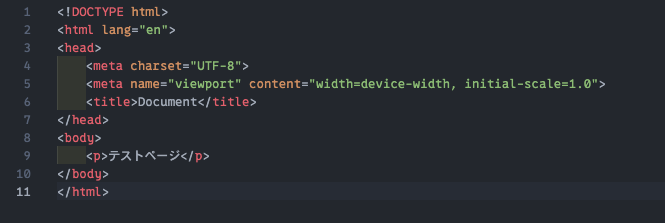
自動でHTMLの雛形が作成されるので、bodyタグ内にpタグで”テストページ”と入れて保存してください。
2. FTPソフトを使う(FileZilla)
FTPクライアントソフトと言われるアプリをPCにインストールして行います。昔からある最も一般的な公開方法です。
FTPクライアントソフトは各種ありますが、ここではMac/Winどちらも使えるFileZillaというソフトの手順を紹介します。
-
【FileZilla】をダウンロードしてインストールします。
FileZillaダウンロードページ -
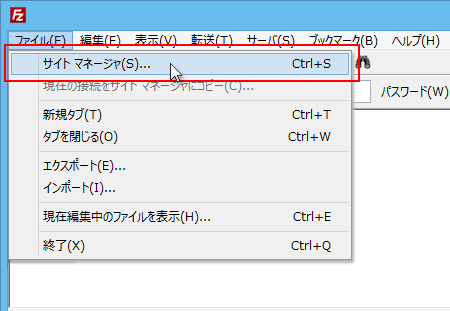
インストール後、起動して【ファイル】メニューから【サイトマネージャ】を選択します。
-
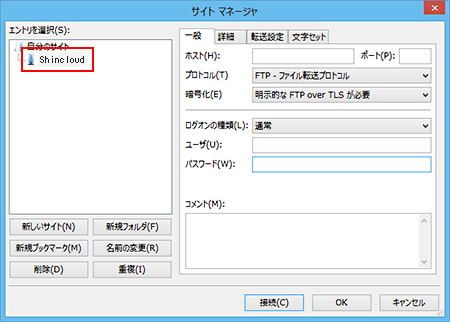
「サイトマネージャ」画面が表示されるので、「新しいサイト」をクリックします。

-
任意のサイト名(接続先名)を入力します。(自分が分かりやすい任意の名前でOK)
-
【ホスト】【プロトコル】【ユーザー名】【パスワード】を入力して【接続】をクリックします。
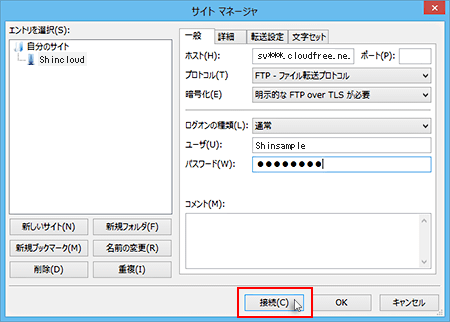
- ホスト
- 162.43.40.106
- プロトコル
- SFTP - SSH File Transfer Protocol
- ユーザー名
- wp00000(※00000のところは学籍番号)
- パスワード
- ユーザー名と同じ
-
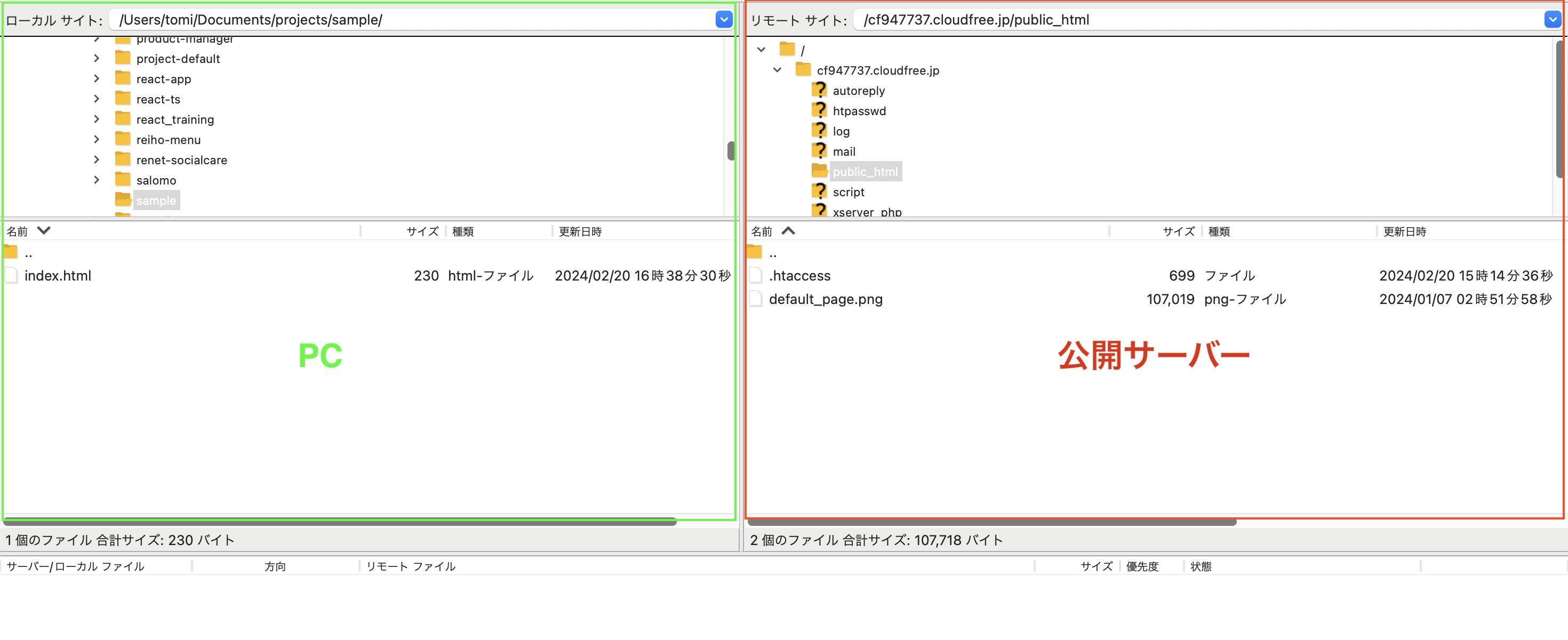
接続が完了すると、左側がPCのファイル、右側が公開サーバーのファイルの表示になります。
-
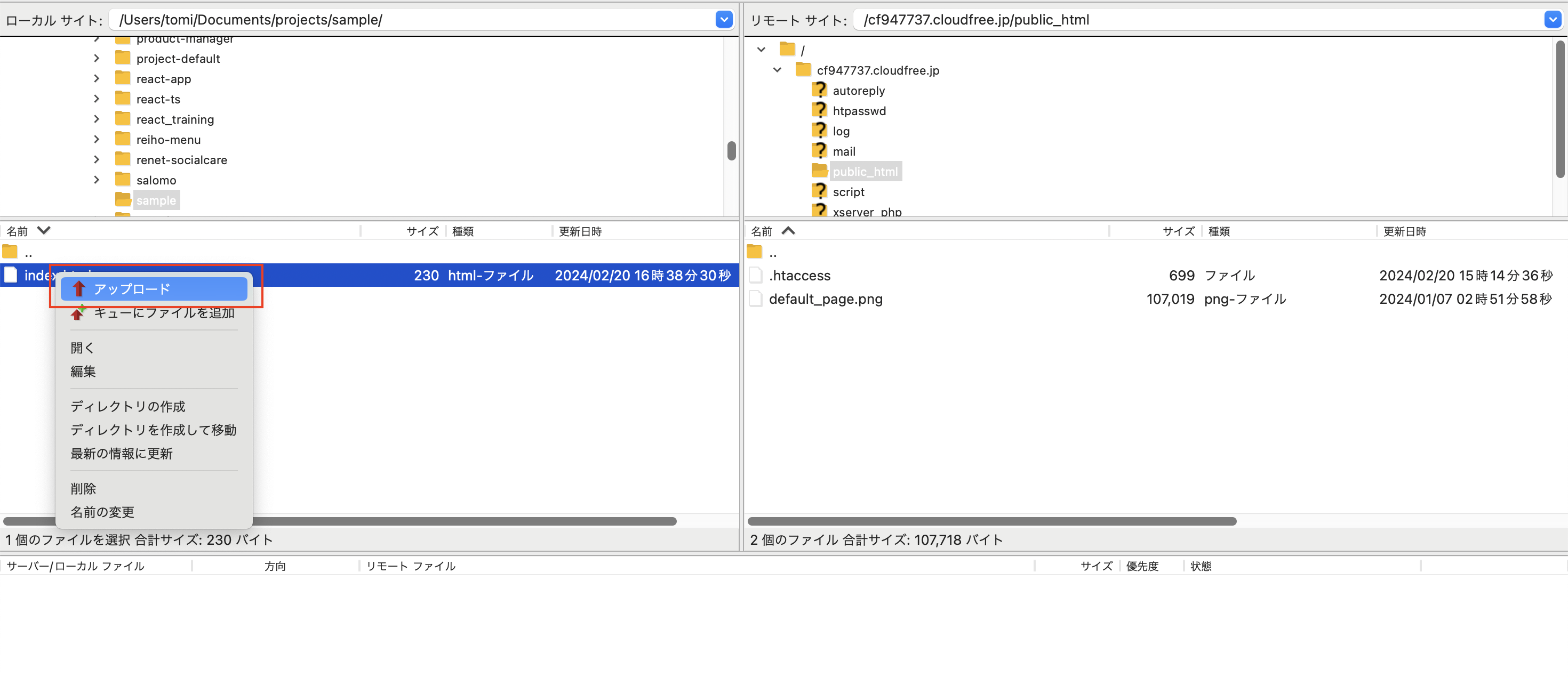
左側のPCファイルからアップロードしたいファイルを右クリック>アップロードを選択するか、右側のWEBサーバーにファイルをドラッグ&ドロップでアップロードできます。
表示確認
ブラウザで下記URLにアクセスして、先ほどアップロードした内容が表示されていれば成功です。https://wp2025.xvps.jp/user/00000/
(※00000のところは学籍番号)