Gemini Code Assistの導入
Gemini Code AssistというGoogleのAI機能を導入します。
- Gemini Code Assistのダウンロード
-
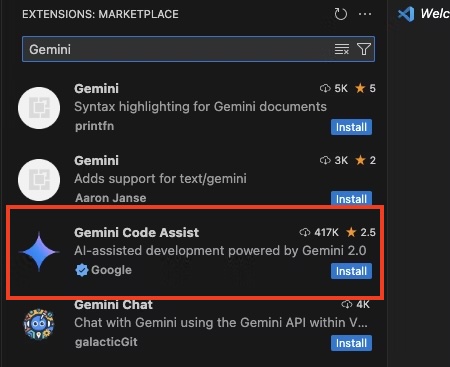
「検索拡張機能」にGemini Code Assistと入力して検索
[Install]をクリックしてインストールします。
- Googleアカウントの連携
-
インストール完了したら画面左のメニューバー内にあるGeminiのアイコンをクリックしてGemini Code Assistを開きます。
画面内の「Sign in Google」をクリックするとブラウザが開きます。画面に従ってGoogleアカウントとの連携を実施します。
(※自身のGoogleアカウントでログインしてください。料金はかかりません。)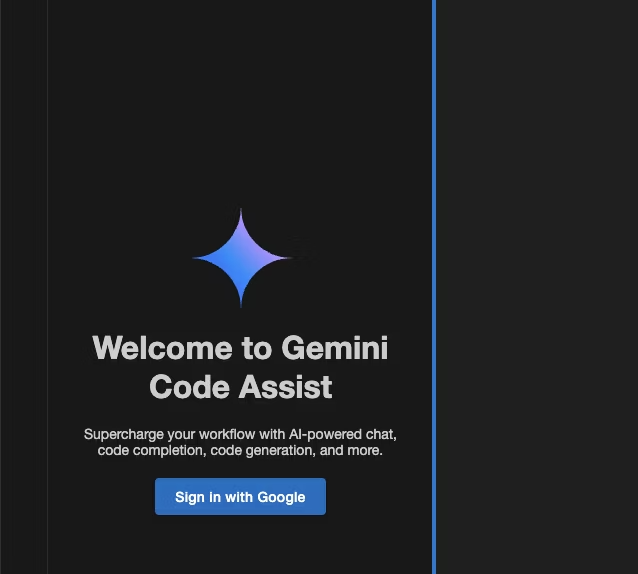
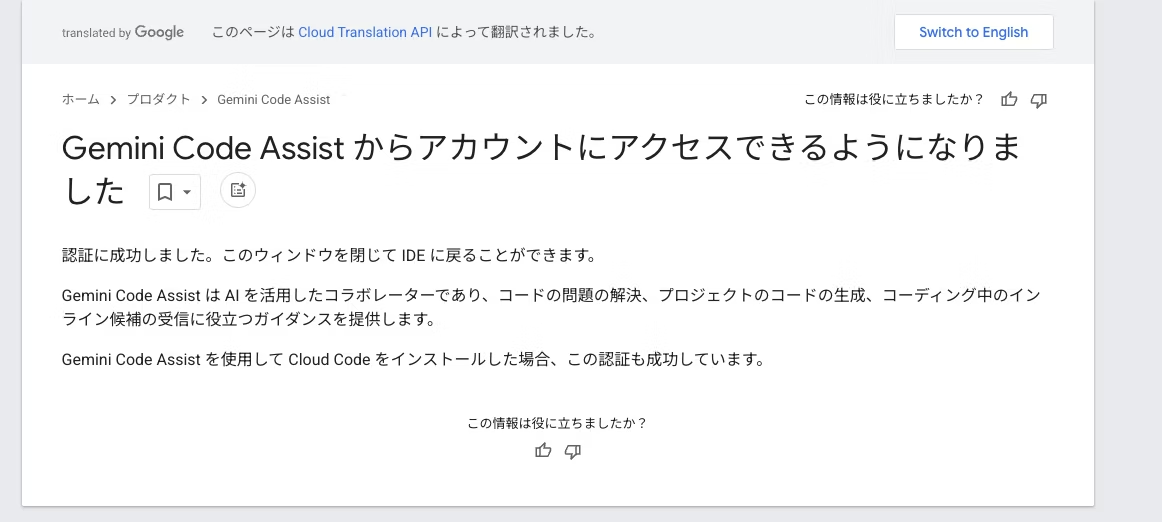
ブラウザに下記画面が表示されたら連携完了です。
初期セットアップ
プロジェクト用ディレクトリの作成
- 下記ファイルをダウンロードします。 プロジェクト用ディレクトリのダウンロード
- zipファイルを解答して、ディレクトリ名を適切な名称に変更します。
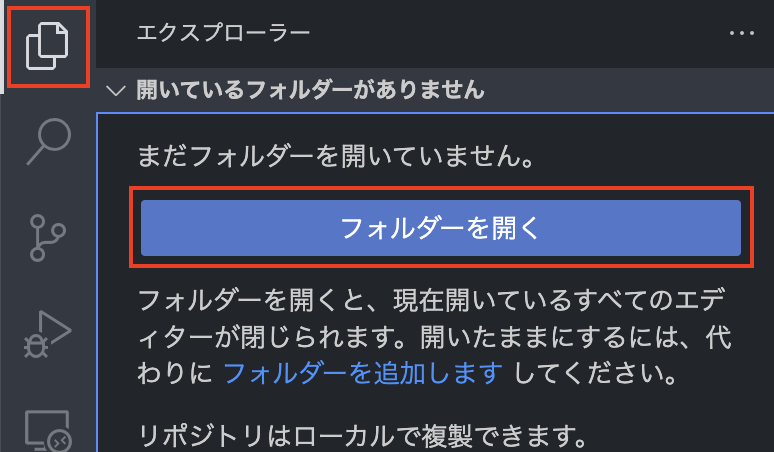
- VSCodeで作成したディレクトリを開きます。
メニューバー内ファイルボタンから【フォルダーを開く】
または上部メニューから[ファイル]→[フォルダーを開く]を選択
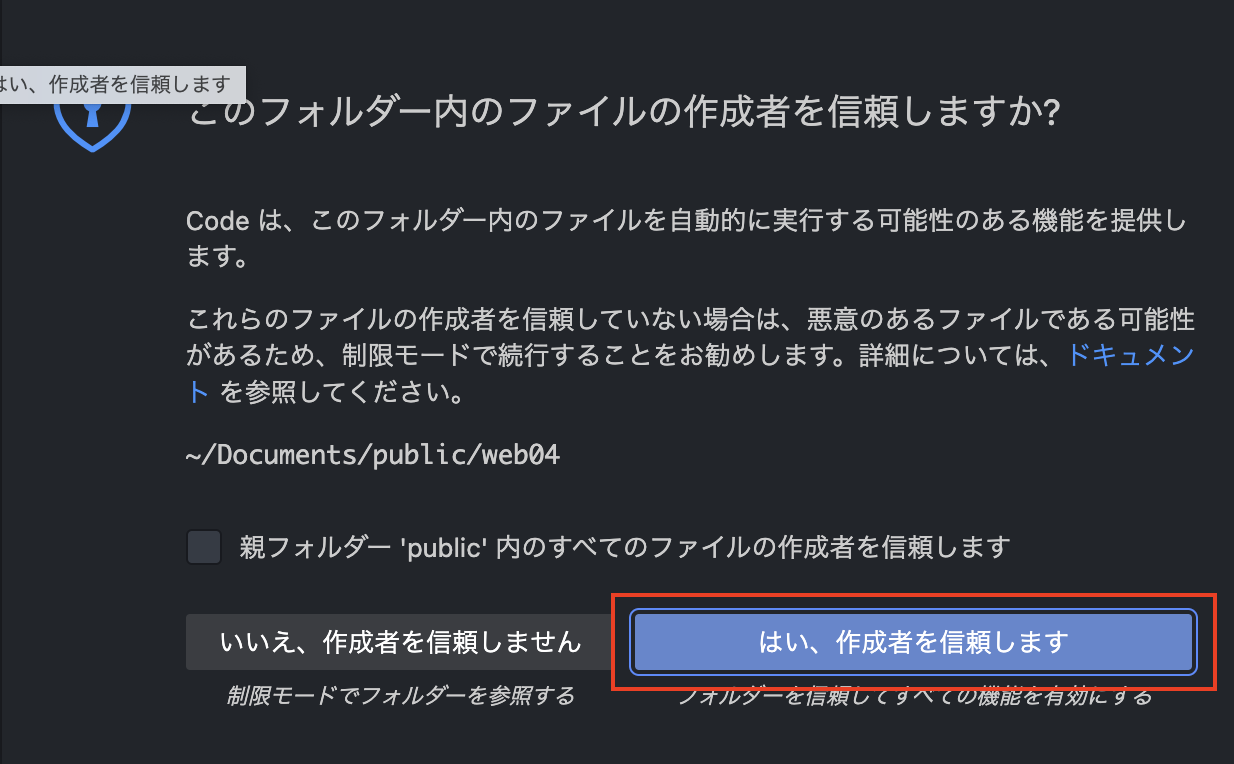
[信頼しますか?]のメッセージが出てきたら[はい、作成者を信頼します。]をクリックします。
AIコーディングをやってみる
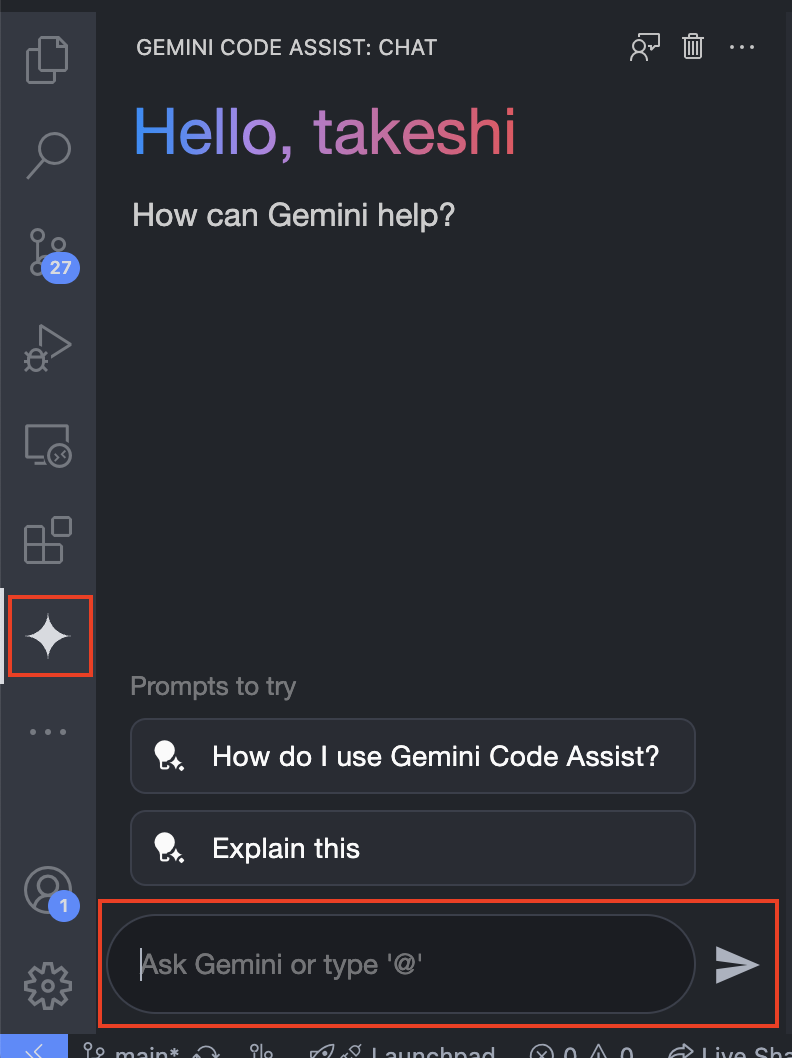
左側メニューバーのGeminiアイコンをクリックして、下部の入力欄にプロンプトを入力して実行します。
ストップウォッチアプリの作成
- プロンプトの入力
-
下記プロンプトを入力して実行してください。
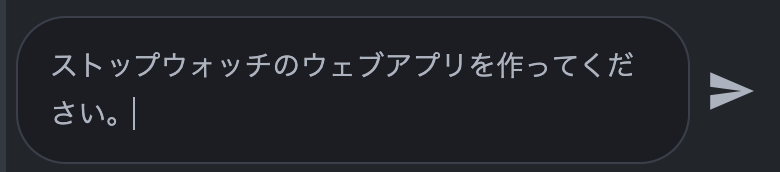 ストップウォッチのウェブアプリを作ってください。
 - コード反映
-
AIが生成したコードをエディターエリアに反映します。
手順としては
- コードを記載するための空ファイルを作成
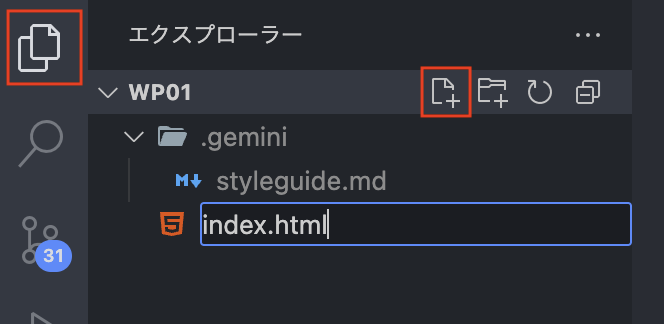
- 1で作成したファイルにAIが生成したコードを反映
(手順は後述) - ファイルを保存
というかたちになります。
AIの回答内に記載されたコードブロックは以下の操作で反映できます。
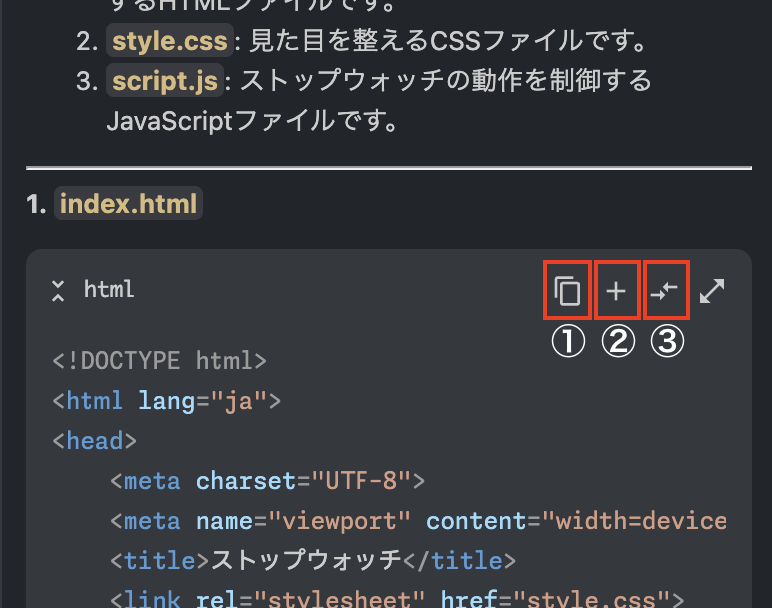
- ①コピー
- ブロック内のコードを全てクリップボードにコピーします。
- ②反映
- 現在開いているファイルへコードを追加、反映します。
- ③比較
- 現在開いているファイルとブロック内のコードを比較表示します。
- コードを記載するための空ファイルを作成
ポートフォリオサイトの作成
下記プロンプトで簡単なポートフォリオサイトが作成できます。
下記ポートフォリオサイトを作ってください。
ページ構成:TOPページ、お問い合わせページ
■共通
ヘッダーエリアに以下を配置してください。
・サイトロゴ
・お問い合わせページへのリンクボタン
・インスタアイコンとリンク
■TOPページ
写真9枚を3×3で表示するポートフォリオを表示。なお画像は実際に表示できる風景写真を記載。
ポートフォリオの写真はクリックしたら拡大表示される
■お問い合わせページ
お問い合わせ項目は【お名前】【メールアドレス】【お問い合わせ内容】