VSCode本体のインストール
まずはVSCodeの本体をインストールします。
- 以下のリンクからダウンロードしてください。
- macの場合はダウンロードファイルを解凍、Windowsの場合はダブルクリックしてインストーラを実行します。
- ※ (macのみ)解凍後に生成されたファイルを「アプリケーション」フォルダに移動します。


Macの場合
- Finderを起動
- 「アプリケーション」フォルダを開く
- 「Visual Studio Code」をダブルクリック
Windowsの場合
- スタートボタンをクリック
- 「すべてのプログラム」をクリック
- 「Visual Studio Code」をクリック
VSCodeの起動
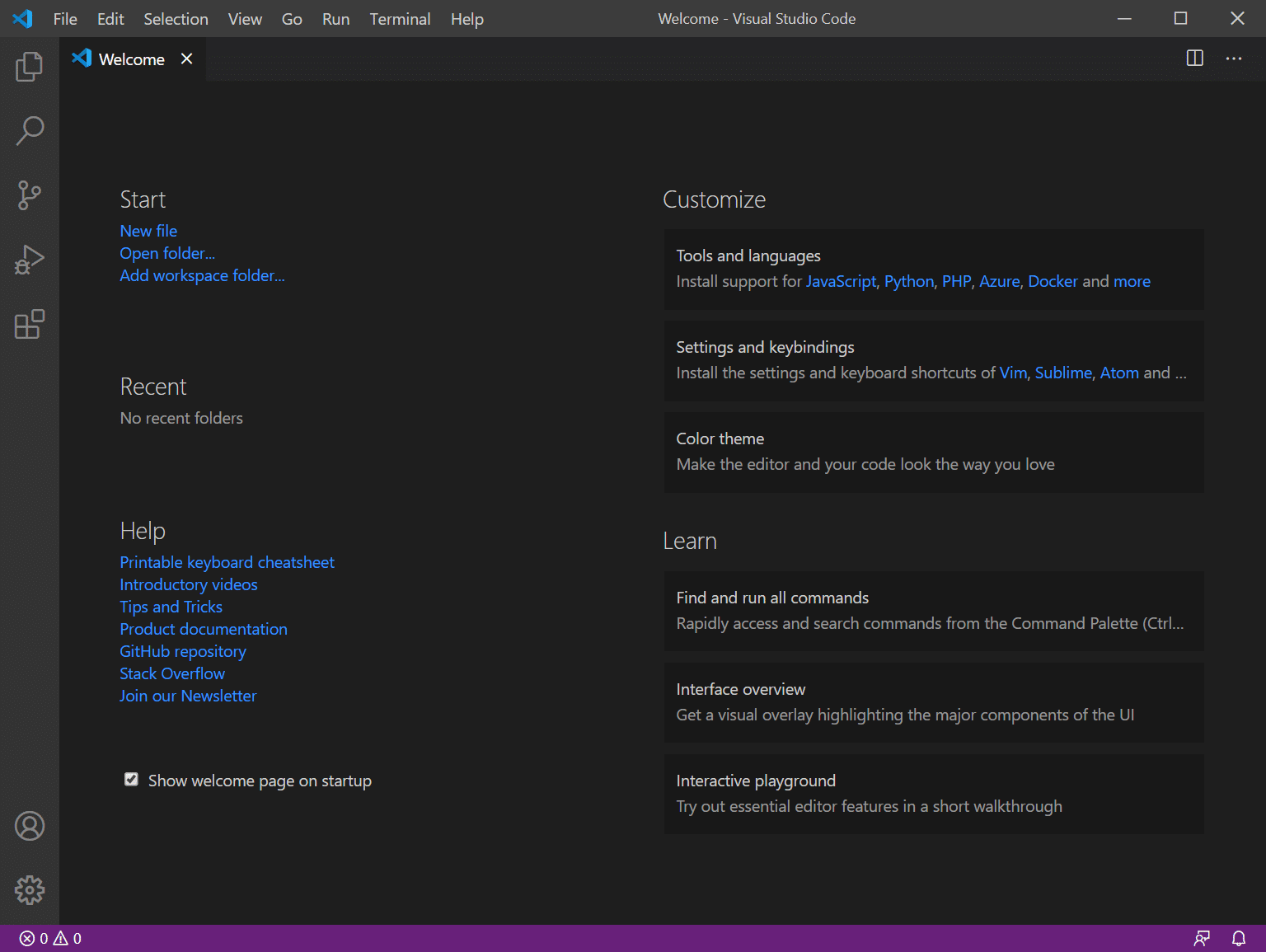
VSCodeを起動すると以下のような画面が表示されます。
プラグインのインストール
VSCodeはプラグインを入れることで使用する機能を追加していきます。ここではおすすめのプラグインを導入していきます。
プラグインのインストール方法
- 画面左側の「拡張機能」メニューをクリック

- 「検索拡張機能」に検索したいプラグイン名を入力
- 検索結果からインストールしたいプラグインを選択
- 「インストール」ボタンをクリック
おすすめのプラグイン
以下のプラグインをインストールすることをオススメします。(プラグイン名をクリックでコピーできます。)
Japanese Language Pack for Visual Studio Code
VScode内の言語を日本語化してくれるプラグインです。
Prettier - Code formatter
自動でコードをキレイに整えてくれます。分かりやすいコードを書くには必須。
Live Server
HTMLファイルをブラウザで確認する際に、自動でブラウザを起動してプレビューしてくれます。
HTMLHint
HTMLコードの文法チェックをリアルタイムで行ってくれます。
Live Preview
VSCode内でコードとサイトのプレビューを同時表示できます。
Path Intellisense
パス入力の補完をしてくれます。
基本的な使い方
事前準備
下記ファイルをダウンロードして、PC内の好きなところに保存してください。
サンプルファイルダウンロード画面構成
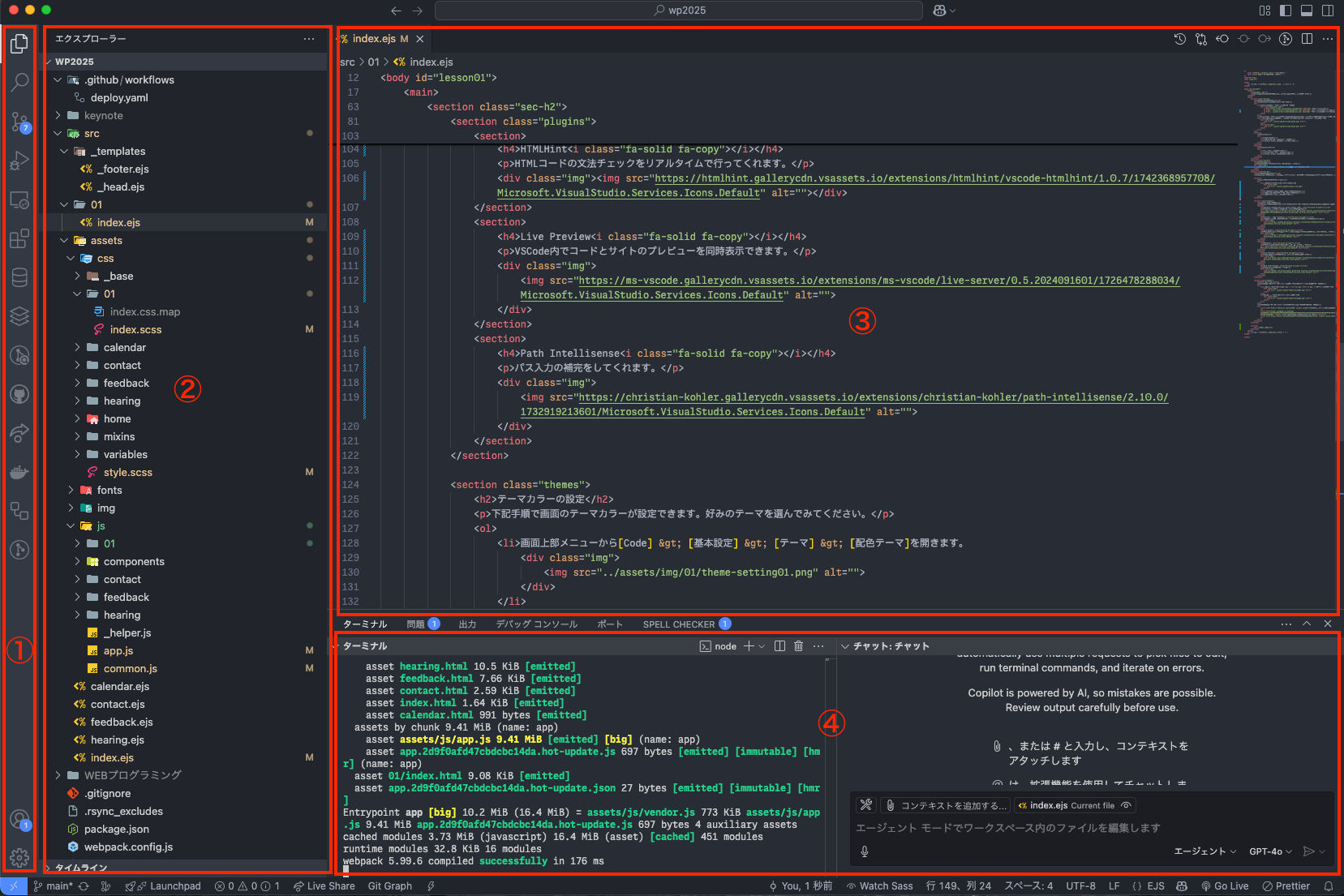
VSCodeの画面は大きく分けて以下のような構成になっています。
- ①メニューバー
- 一番左にある、ファイルや虫眼鏡などのアイコンが表示されているバーです。ファイルの新規作成や拡張機能のインストール、インストールされた拡張機能の操作をする際に使用します。
- ②(プライマリ)サイドバー
- アクティビティバーの横にあるのが(プライマリ)サイドバーです。主に作業中のプロジェクトファイルの一覧を表示します。
- ③エディター
- エディターは、実際にコードを書く場所です。エディターはタブで切り替えることができ、複数のファイルを同時に開くことができます。
- ④パネル
- パネルは、ターミナルやデバッグコンソール、出力などの情報を表示する場所です。ターミナルはコマンドラインを使用するための場所で、デバッグコンソールはデバッグ中の情報を表示します。
フォルダーを開く
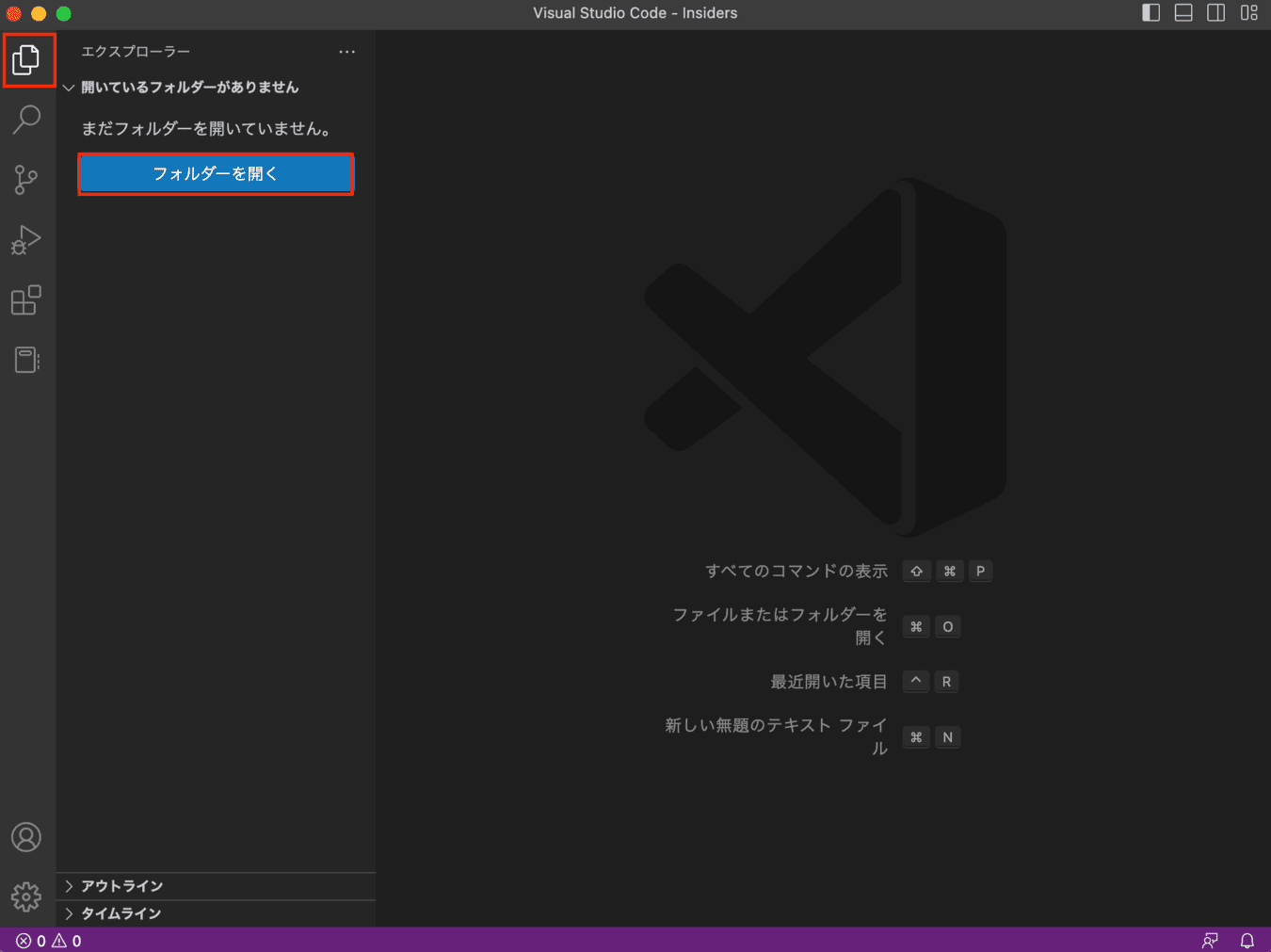
エクスプローラーに移動し、フォルダを開くより任意のフォルダを開きます。
ファイルを作成する
新しいファイルを選択し、ファイル名と拡張子を入力します。

ファイルの保存
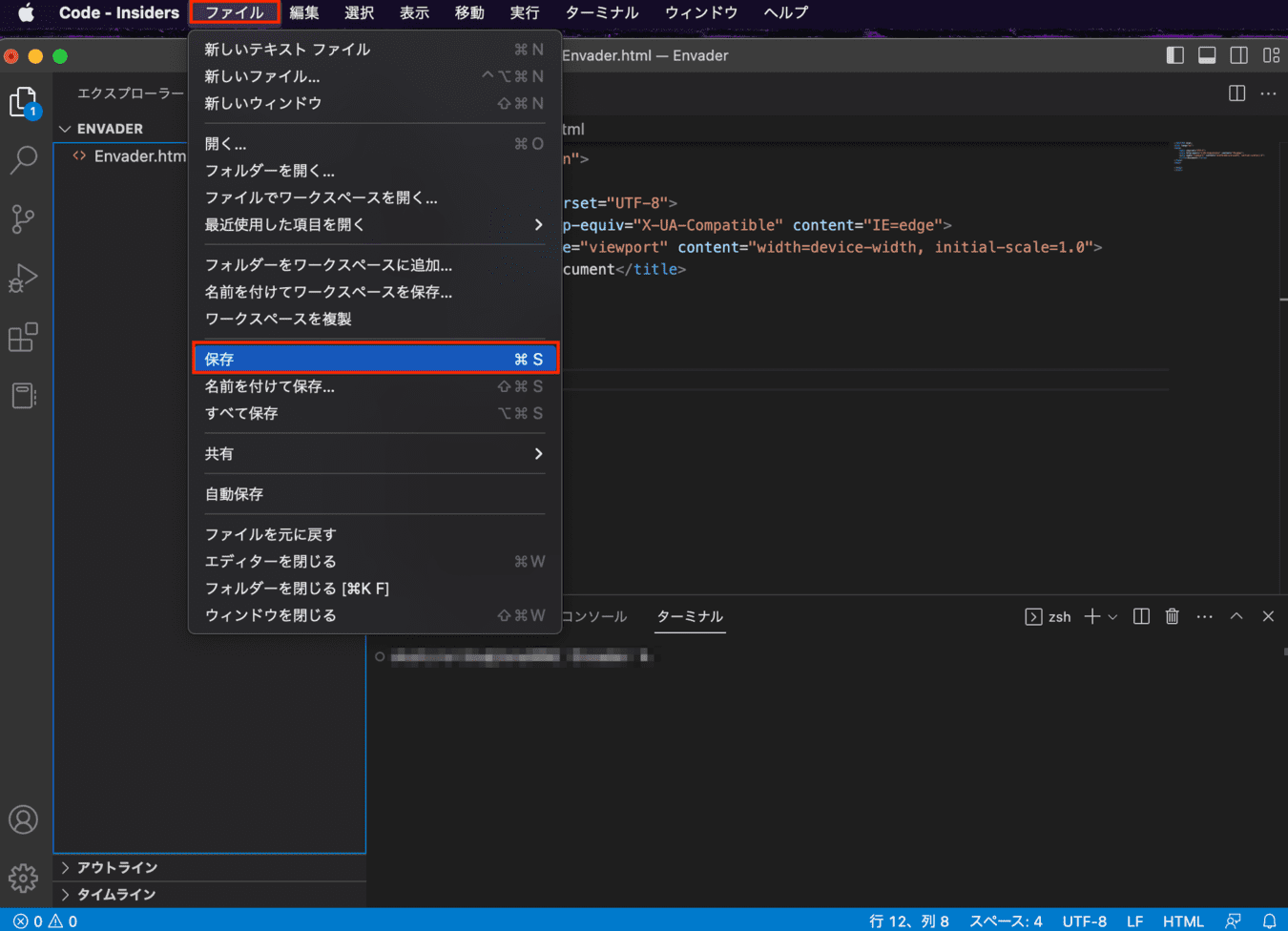
変更が完了し、ファイルを保存する場合は「ファイル」から「ファイルの保存」を選択するか下記操作で保存できます。
【Mac】: ⌘(command) + S
【Win】: Ctrl + S
(※SaveのS)
プレビュー
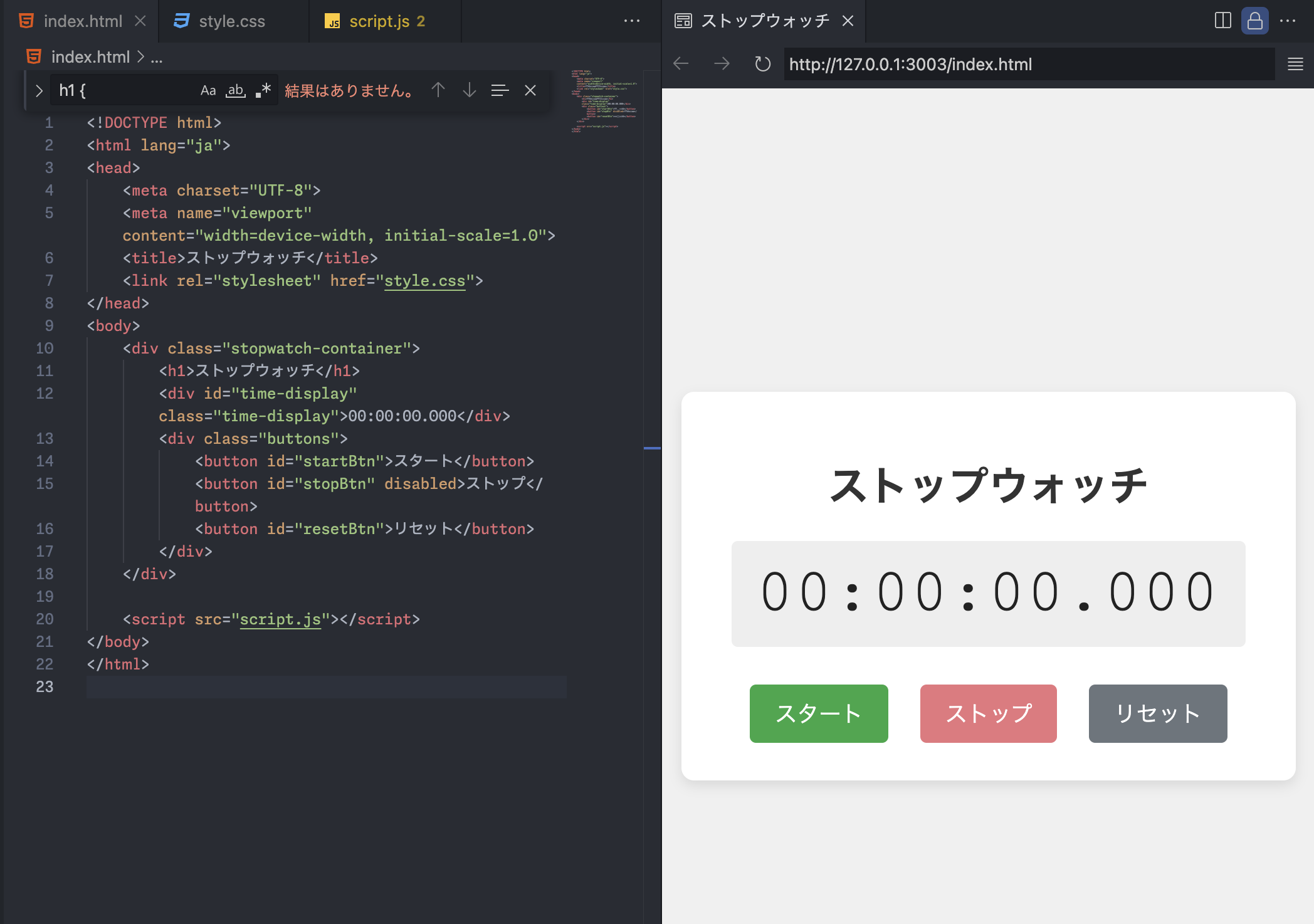
作成したコードを以下の方法でプレビューできます。
- プレビューしたいファイルを開きます。
- 画面右上の【Live Previewボタン】を押します。
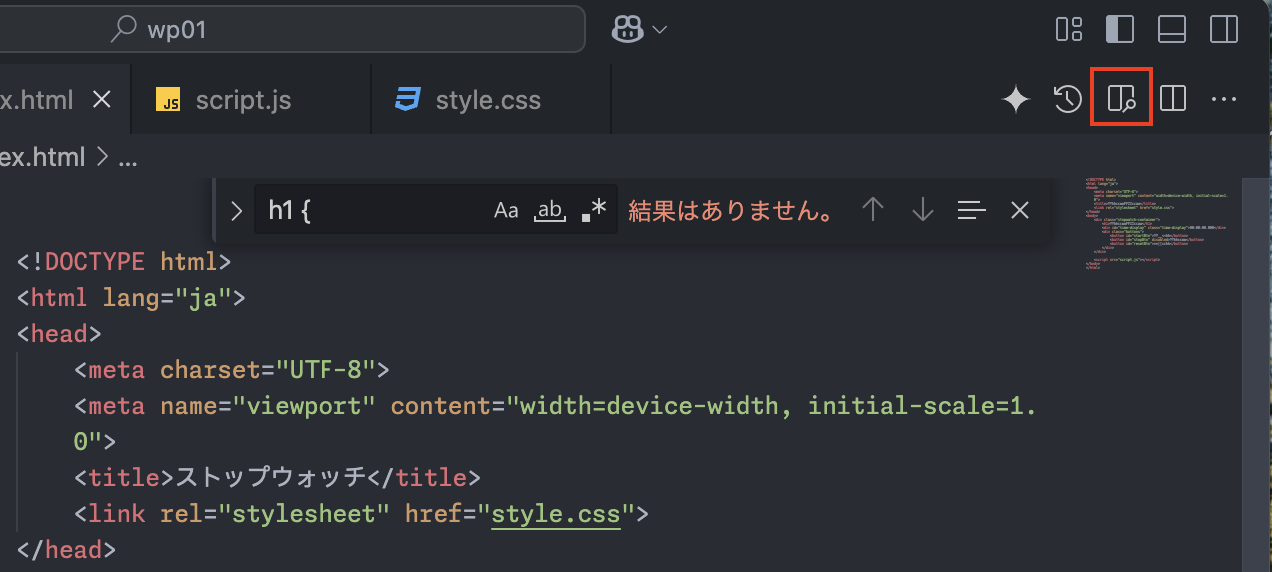
- 右側にプレビュー表示されます。表示だけでなく動作も確認できます。
コードを整形する
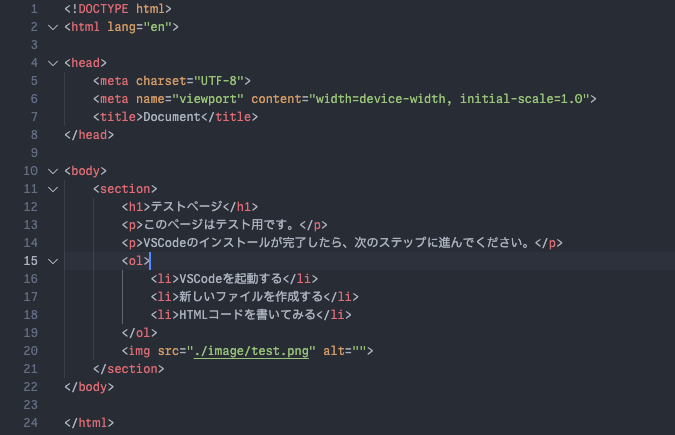
Prettierをインストールした場合、コードを整形することができます。下記操作で整形を実行できます。
【Mac】: shift + option + F
【Win】: Shift + Alt + F
(※FormatのF)
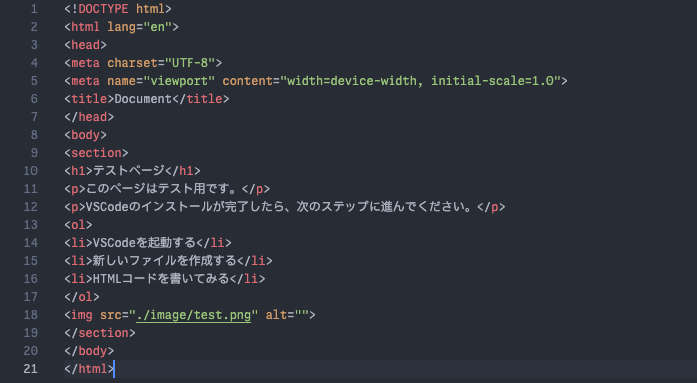 ▼整形後
▼整形後
オプション設定
テーマカラーの設定
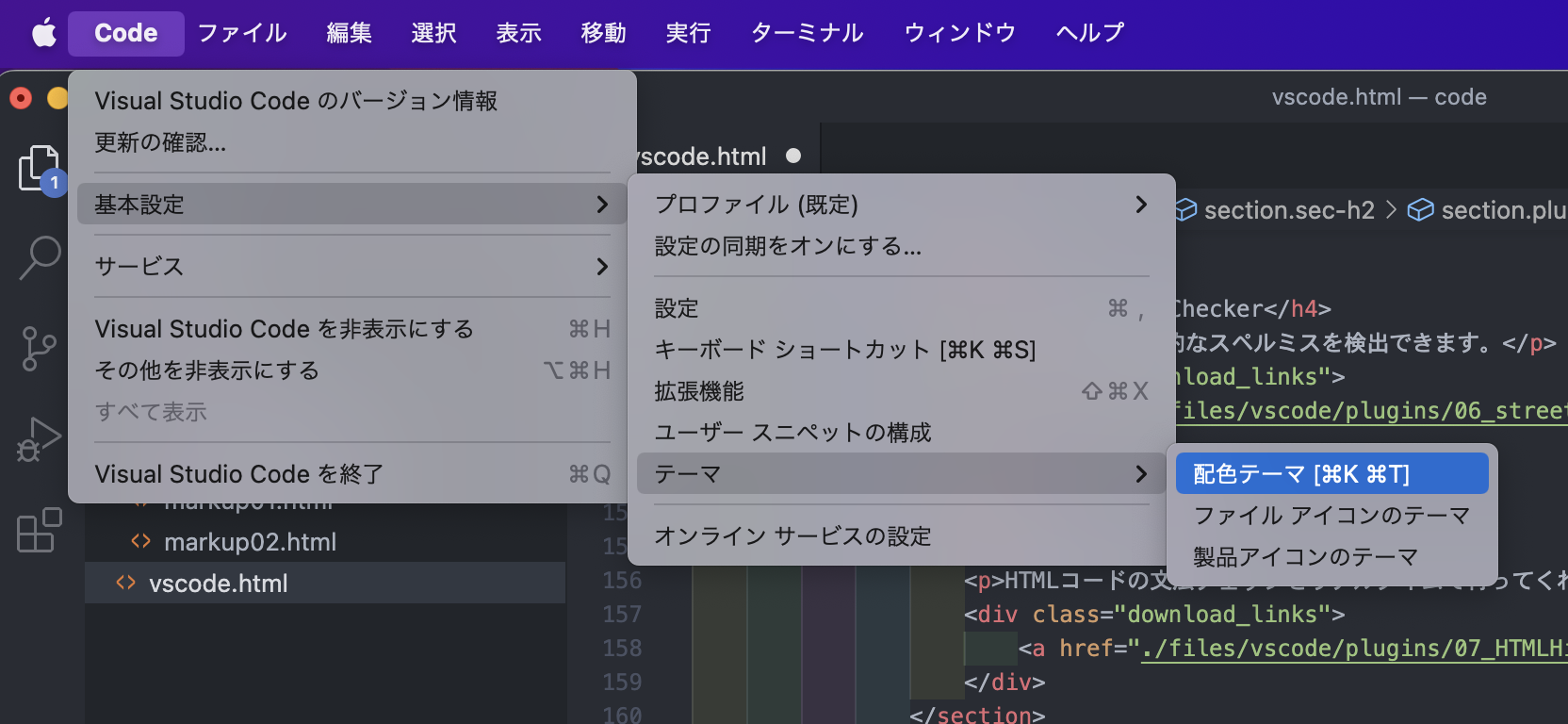
下記手順で画面のテーマカラーが設定できます。好みのテーマを選んでみてください。
- 画面上部メニューから[Code] > [基本設定] > [テーマ] > [配色テーマ]を開きます。
- 表示されたメニューからテーマを選択できます。
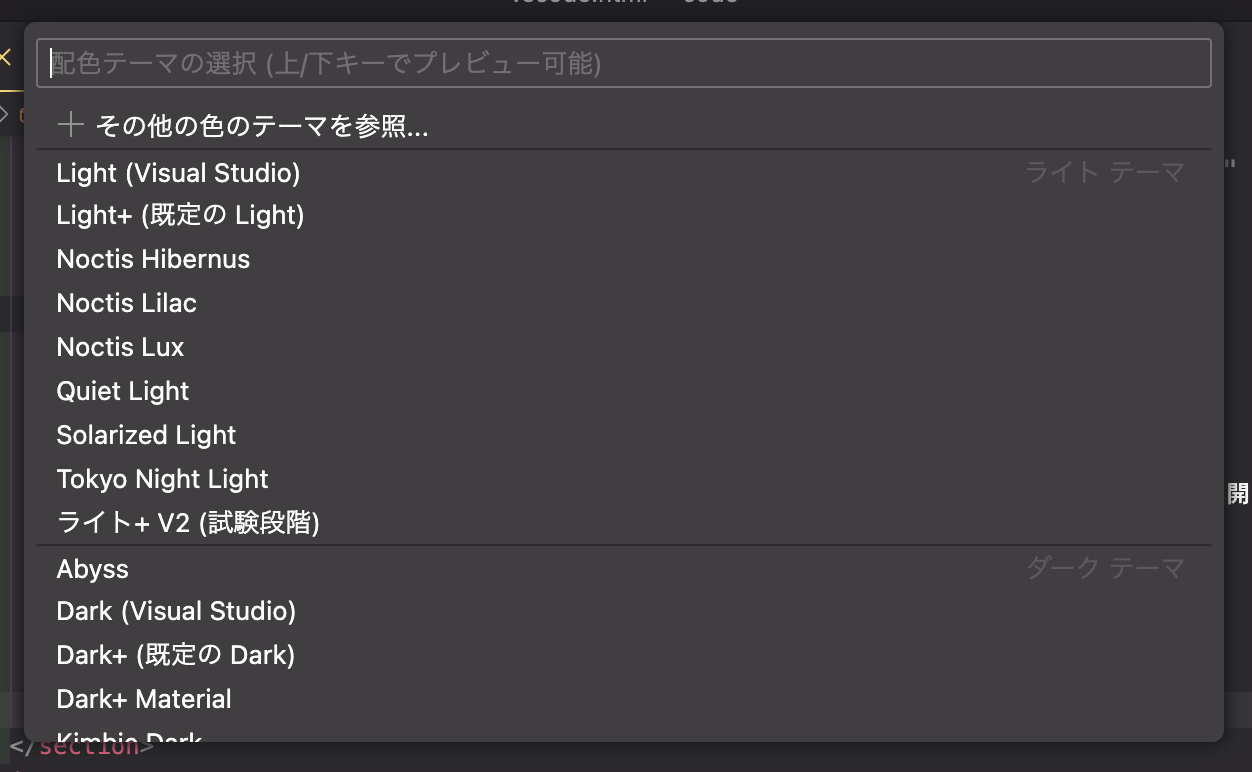
以下サイトでもいろいろなテーマを紹介しているので参考にしてみてください。
アイコンの設定
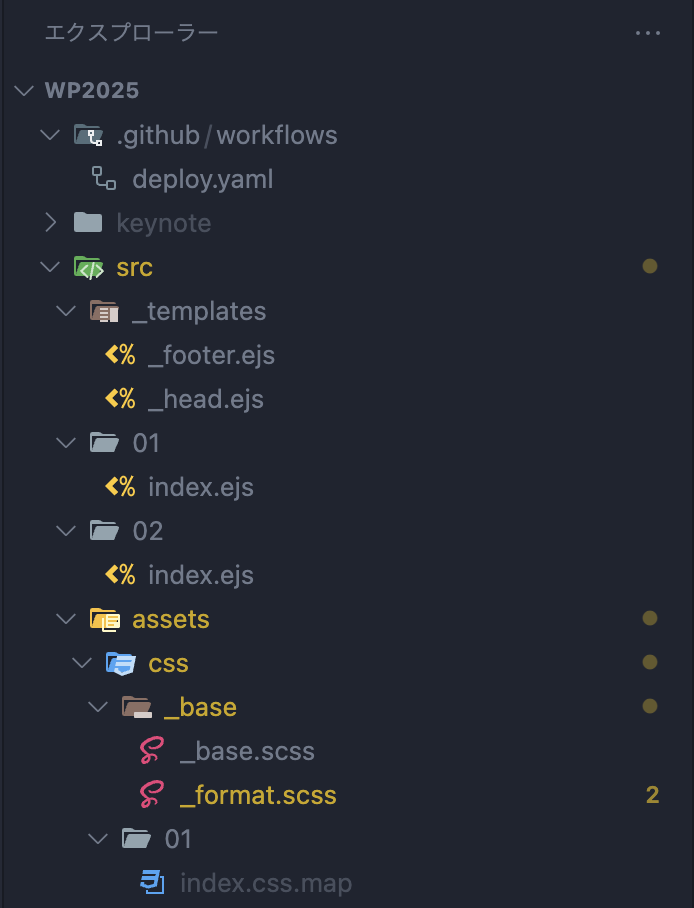
ファイル一覧表示のアイコンも変更できます。テーマ同様に拡張機能を追加することで変更します。
▼変更前

▼変更後
- 拡張機能の検索欄に【icon theme】と入力して検索します。
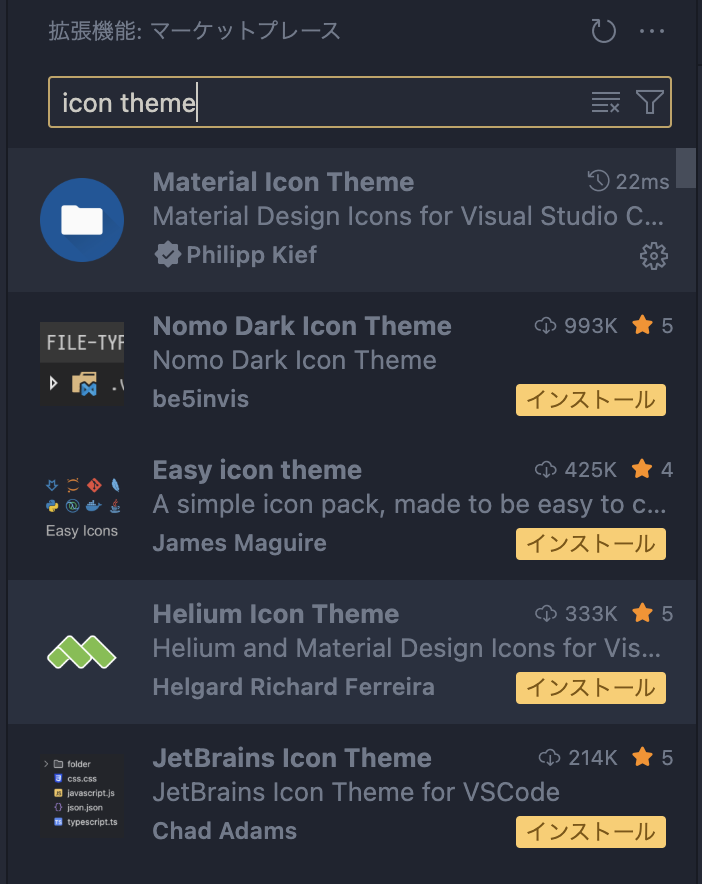
- 表示された拡張機能一覧からアイコンテーマを選んで追加します。